Gestor de contraseñas: la guía familiar para dejar de repetir claves
En casa todos usamos las mismas contraseñas en Netflix, el banco, el correo del colegio y la app del supermercado. Es cómodo hasta que un día alguien hackea una cuenta y, de repente, todo el mundo tiene que cambiar veinte claves. Un gestor de contraseñas acaba con ese caos familiar sin complicar la vida diaria.
Piensa en él como una caja fuerte digital que solo tú (o quien tú decidas) puedes abrir. Guarda todas tus contraseñas, genera claves fuertes que nadie podría adivinar y las rellena automáticamente cuando entras en una web. Lo mejor: solo tienes que recordar una única contraseña maestra. El resto lo hace la app.
Qué hace realmente un gestor y por qué tu familia lo necesita
Los gestores crean contraseñas largas y aleatorias (tipo “X7$kP9mL2qR#vT8n”), las guardan cifradas y las sincronizan entre el móvil, la tablet y el ordenador de los niños. Si una web sufre un ataque, cambias solo esa contraseña sin afectar al resto. Además, avisan cuando una clave se ha filtrado en alguna brecha conocida.
Para los más pequeños es ideal: los padres pueden crear perfiles supervisados donde los niños solo ven sus propias cuentas de juegos o del colegio. Y cuando crezcan, heredan el mismo sistema sin tener que reaprender nada.
Cómo elegir el gestor adecuado para casa
Busca uno que sea fácil de usar en móviles, que tenga versión gratuita decente y que ofrezca acceso de emergencia. Bitwarden es la opción más económica y transparente. 1Password destaca por su modo “viaje” y sus perfiles familiares bien pensados. NordPass y LastPass también funcionan bien, aunque algunos padres prefieren evitarlos por temas de privacidad pasada.
Lo importante es que toda la familia pueda usarlo sin frustración. Si tu hijo de 12 años no entiende cómo funciona, no lo usará.
| Perfil familiar | Prioridad de configuración | Funciones clave |
|---|---|---|
| Padres | Alta (primero) | Acceso de emergencia, carpetas compartidas, passkeys |
| Adolescentes (13-17) | Media | Generador de contraseñas, alertas de brechas |
| Niños (8-12) | Baja | Perfiles supervisados, solo cuentas educativas y juegos |
| Abuelos | Media-alta | Interfaz sencilla, acceso de emergencia familiar |
Passkeys: la próxima generación que ya puedes usar
Las passkeys son como llaves digitales que no se pueden copiar ni robar. En lugar de escribir una contraseña, tu teléfono o ordenador confirma que eres tú con huella, cara o PIN. Muchos gestores ya las guardan y las sincronizan. Empieza activándolas en Google, Apple y Microsoft. En un año la mayoría de bancos las ofrecerán.
Migrar desde contraseñas repetidas lleva una tarde. Empieza por las cuentas importantes: banco, correo principal, WhatsApp y Netflix. El gestor puede importar automáticamente las que tienes guardadas en Chrome o Firefox. Después ve añadiendo el resto poco a poco.
- Día 1: Instala el gestor en todos los móviles y crea la contraseña maestra juntos en familia.
- Día 2: Cambia las cinco contraseñas más críticas (banco, correo, redes sociales).
- Día 3: Activa el rellenado automático y prueba que funciona en el ordenador del salón.
- Día 4: Configura el acceso de emergencia para la pareja o un hermano de confianza.
- Día 5-7: Añade el resto de cuentas y crea contraseñas nuevas para cada una.
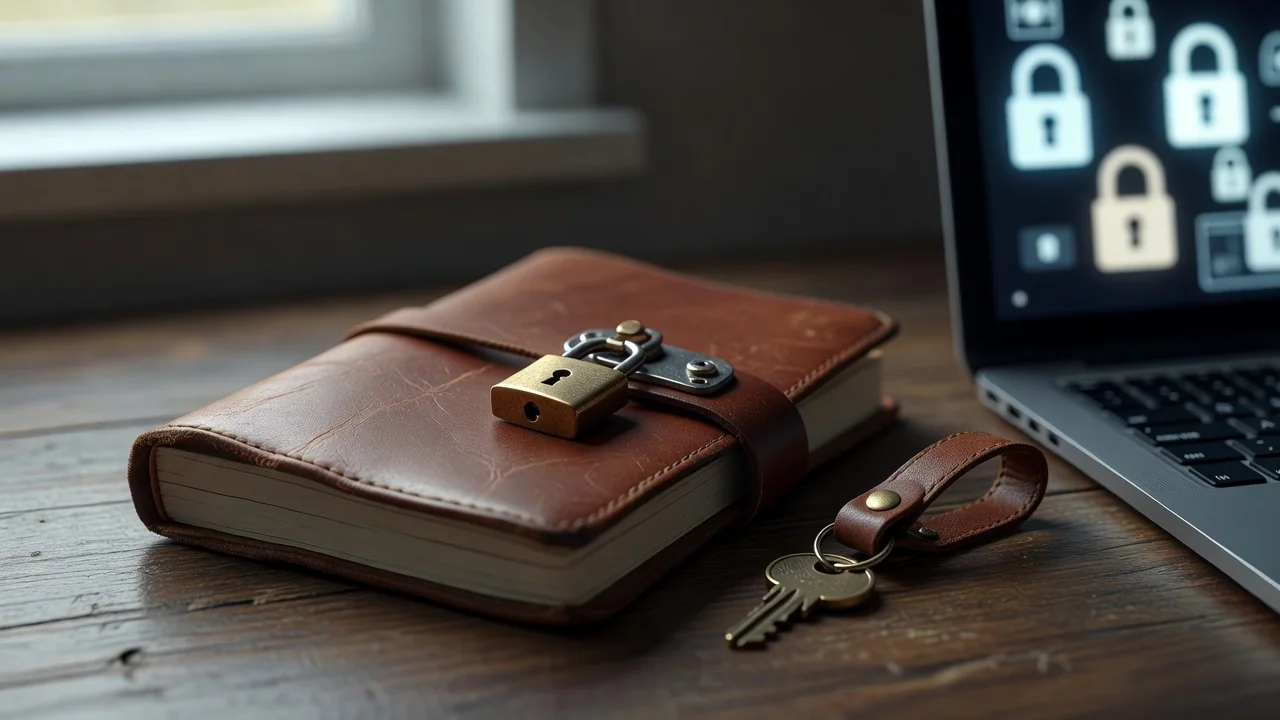
Escribir la contraseña maestra en un papel y guardarla en un cajón es tentador, pero peligroso. Si alguien encuentra esa nota, tiene la llave de toda vuestra vida digital. Mejor usa el acceso de emergencia integrado: eliges a una persona de confianza que, solo en caso de que tú no puedas, recibe un enlace temporal para acceder. No guarda la contraseña maestra, solo la desbloquea temporalmente.
Una vez configurado, la sensación de tranquilidad es enorme. Ya no hay post-its con claves, ya no hay “¿cuál era la del banco?”. Solo una caja fuerte que viaja contigo y protege a toda la familia.